Centre d'aide
Trouvez des réponses à toutes vos questions
Catégories
Premiers pas avec Meeting Transcript
Comment démarrer ?
Meeting Transcript vous permet de transcrire automatiquement vos réunions en ligne. Suivez ces étapes pour commencer :
- Créez un compte ou connectez-vous
- Programmez votre première réunion
- Invitez des participants
- Démarrez votre réunion avec transcription
Configuration requise
Pour une expérience optimale avec Meeting Transcript, assurez-vous que :
- Vous utilisez un navigateur récent (Chrome, Firefox, Safari, Edge)
- Votre microphone est correctement configuré
- Vous disposez d'une connexion Internet stable
Consultez notre guide vidéo pour créer un compte et ajouter un membre à l'équipe pas à pas.
Comment créer un compte et rejoindre une équipe ?
Voici les étapes pour rejoindre une équipe :
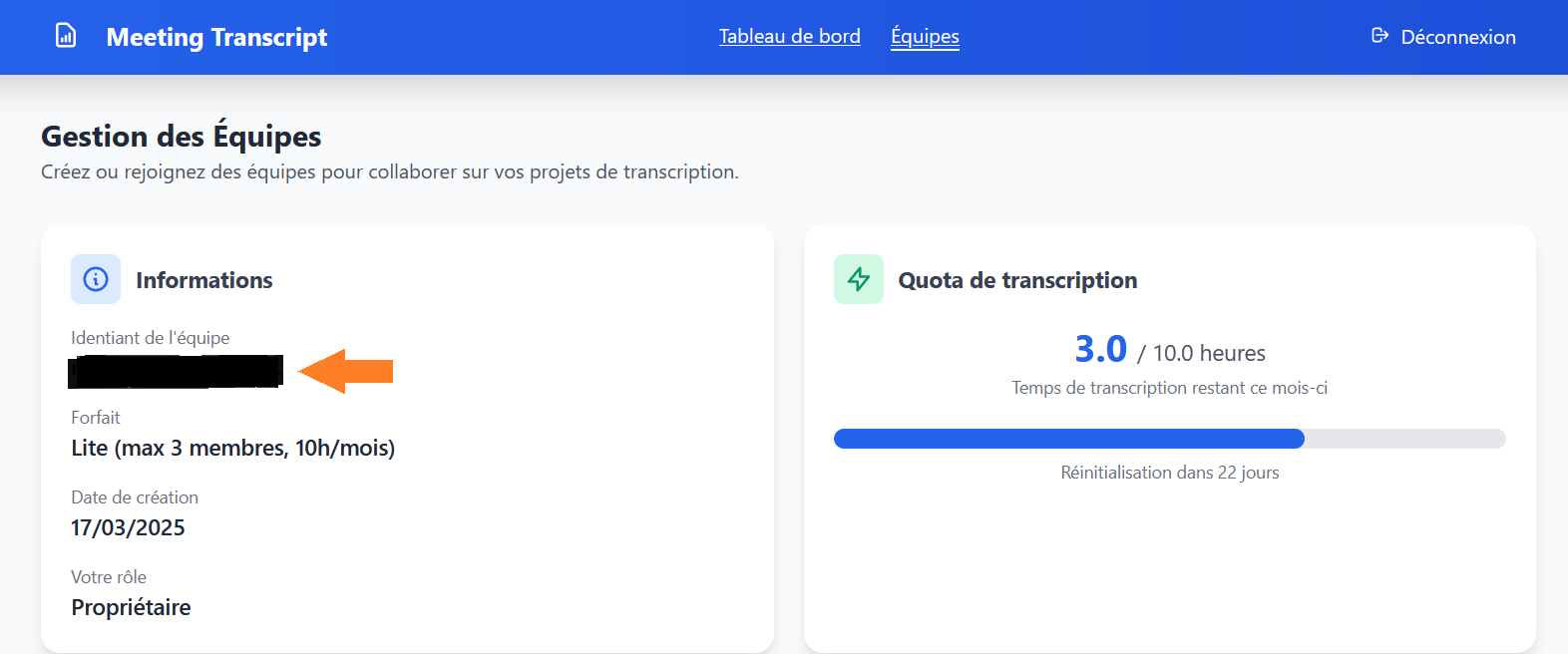
- Demander l'identifiant de l'équipe à l'administrateur
Cet identifiant se situe dans la section "Équipes" de son tableau de bord
- Créer un compte
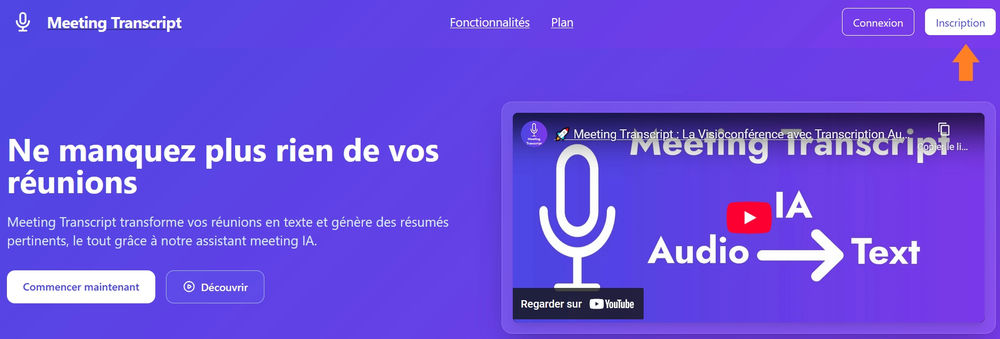
Cliquez sur "Inscription"
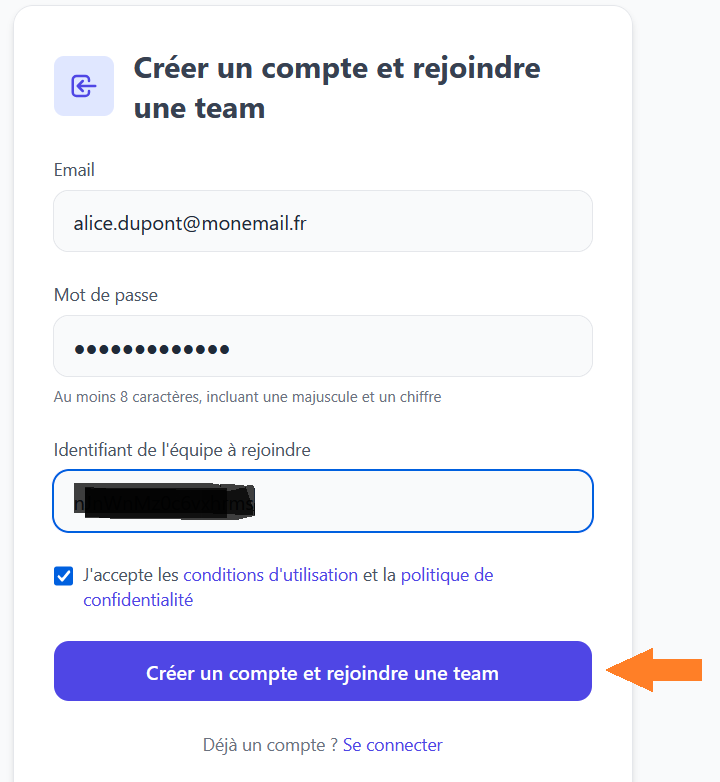
Complétez les informations pour " Créer un compte et rejoindre une team"
Vous pouvez accéder au dashboard mais vous ne pouvez utiliser aucune des fonctionnalités de Meeting Transcript
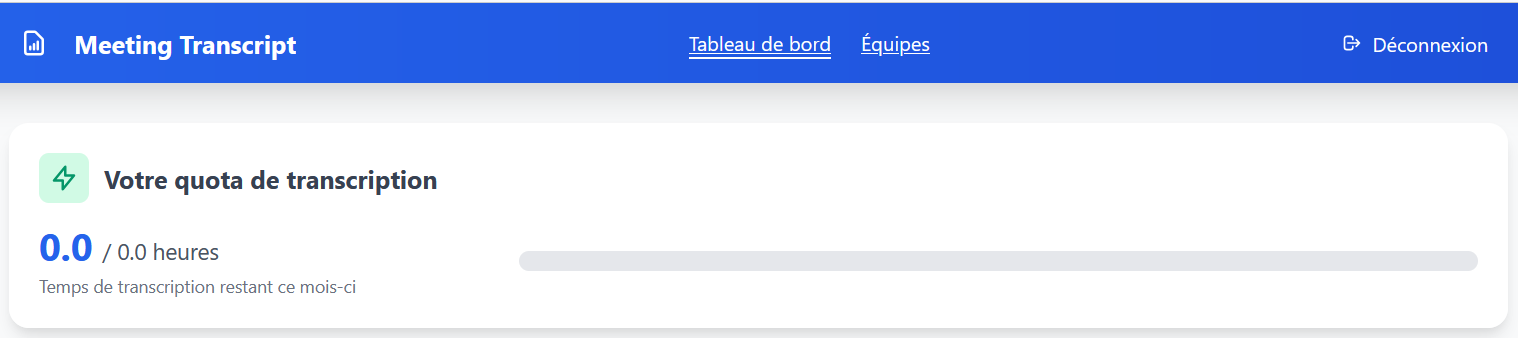
Et vous ne faites encore partie d'aucune équipe
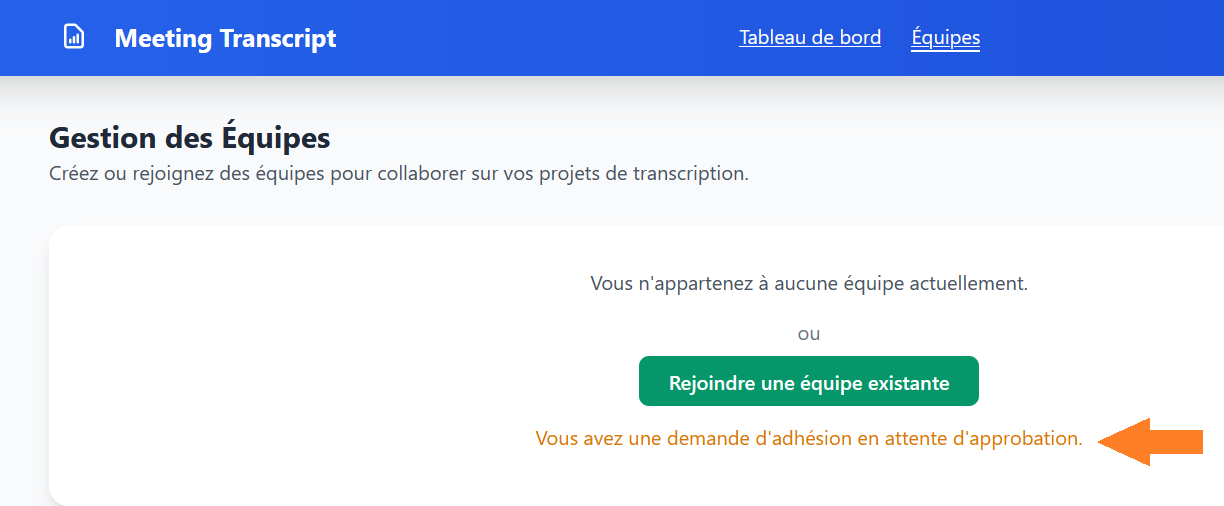
- L'administrateur accepte la personne comme membre
L'administrateur se connecte et vous approuve en tant que nouveau membre
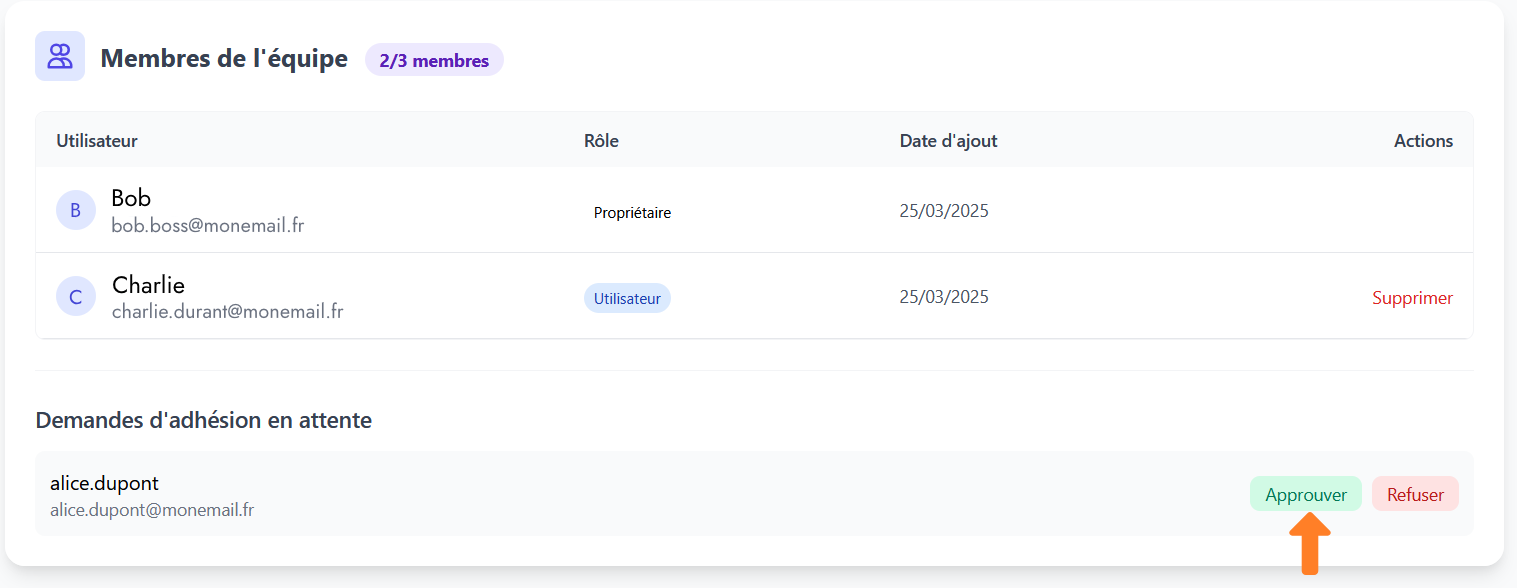
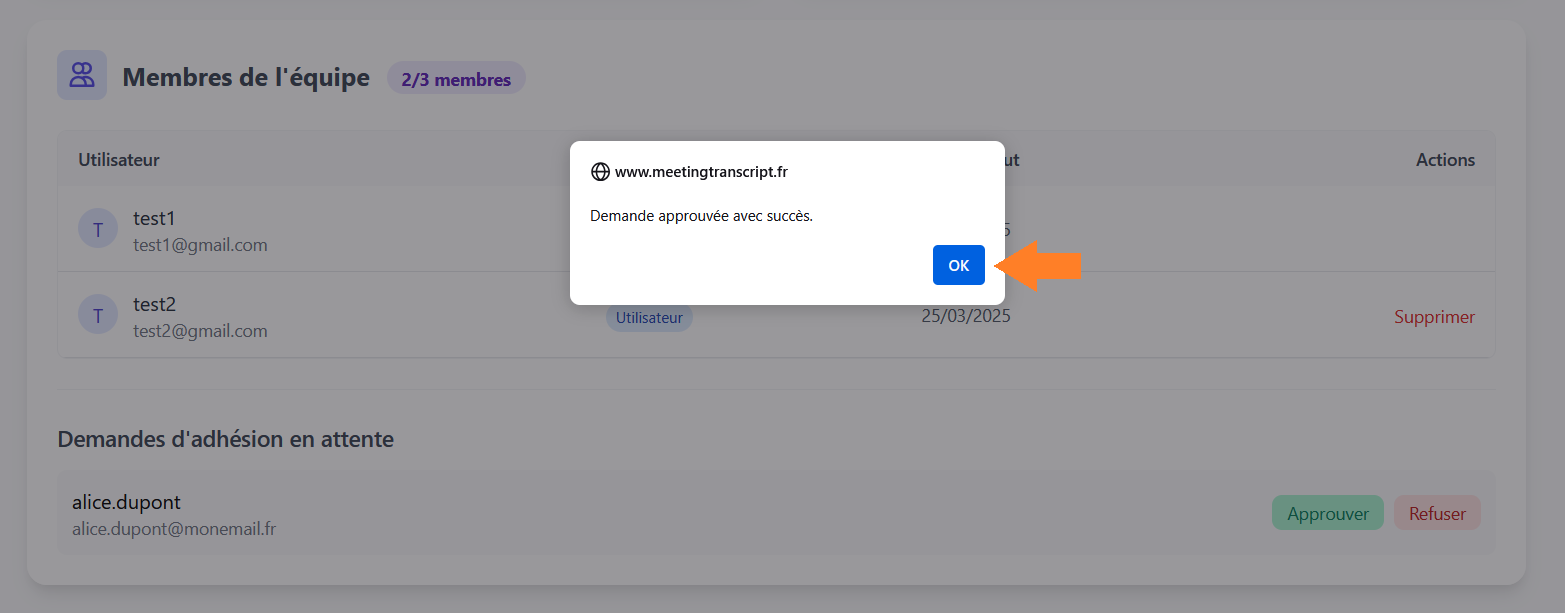
Vous figurerez alors dans la liste des utilisateurs
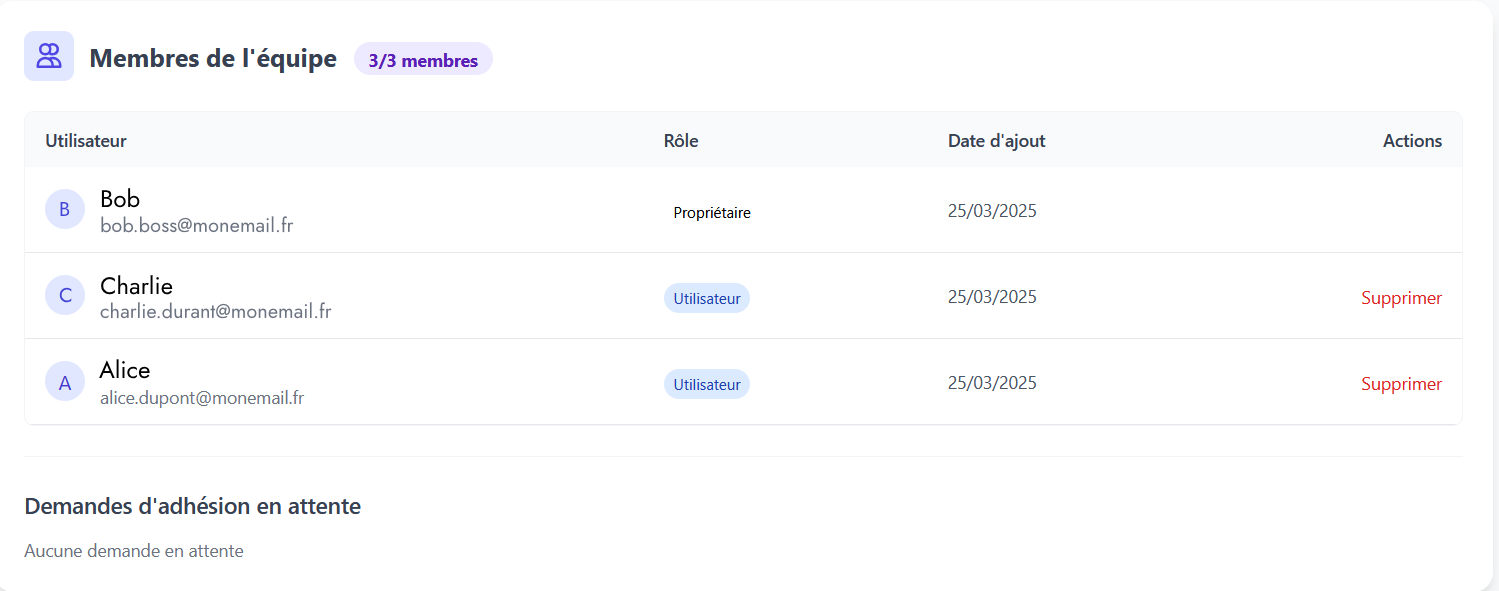
- Vous avez à présent accès au dashboard partagé et pouvez :
- Assister à des réunions
- Lancer des enregistrements
- Organiser des réunions
- Demander des transcriptions
Guide de l'audioconférence
Configuration requise
Pour une expérience optimale avec Meeting Transcript, assurez-vous que :
- Vous utilisez un navigateur récent (Chrome, Firefox, Safari, Edge)
- Votre microphone est correctement configuré
- Vous disposez d'une connexion Internet stable
Programmer une réunion
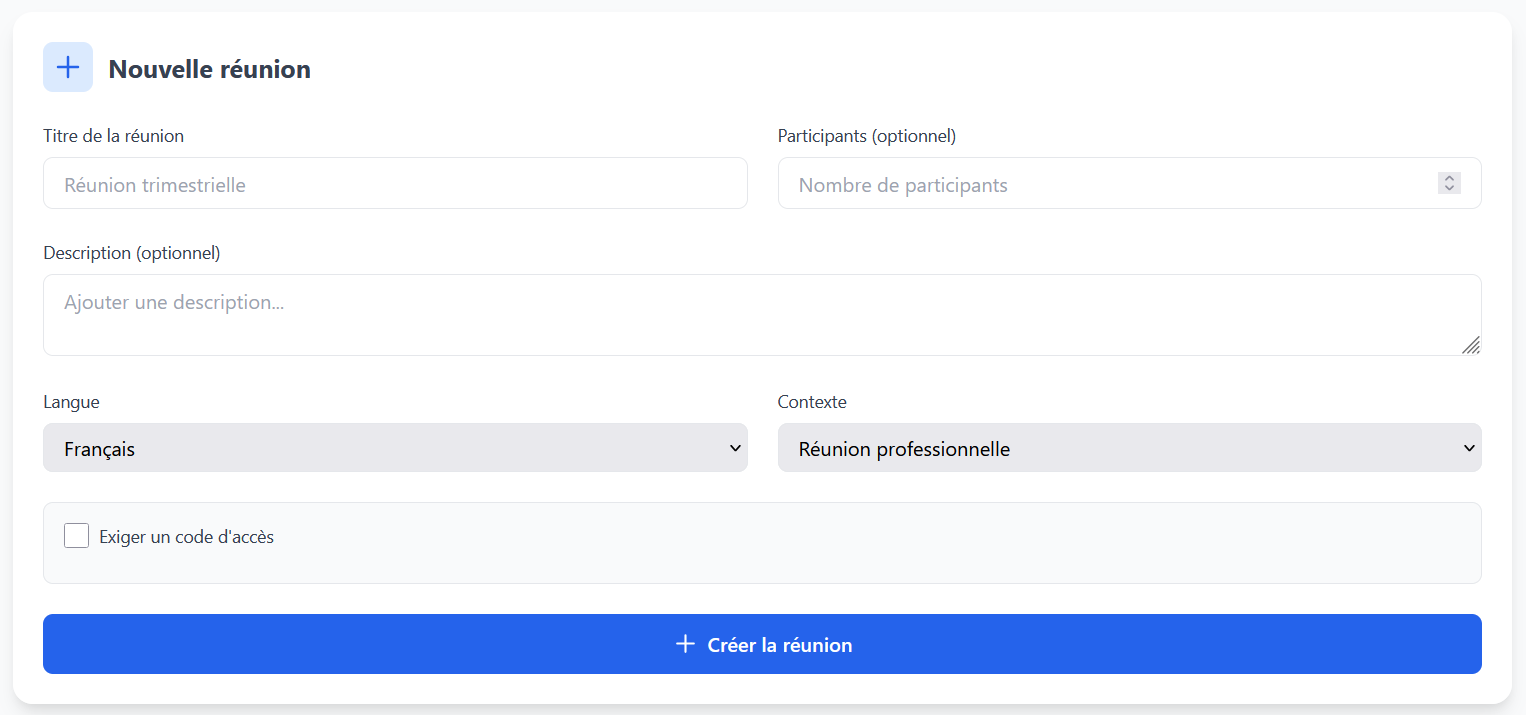
Vous pouvez facilement programmer une réunion depuis votre tableau de bord :
- Allez sur "Nouvelle réunion" dans votre tableau de bord
- Définissez le titre, le nombre de participants
- Ajoutez une description
- Sélectionnez la langue et le contexte
- Cochez "Exiger un code d'accès" et définissez un code d'accès pour davantage de sécurité
- Cliquez sur "+ Créer la réunion" pour organiser la réunion
- Les participants n'ont plus qu'à se connecter et à rejoindre la réunion

Pendant la réunion
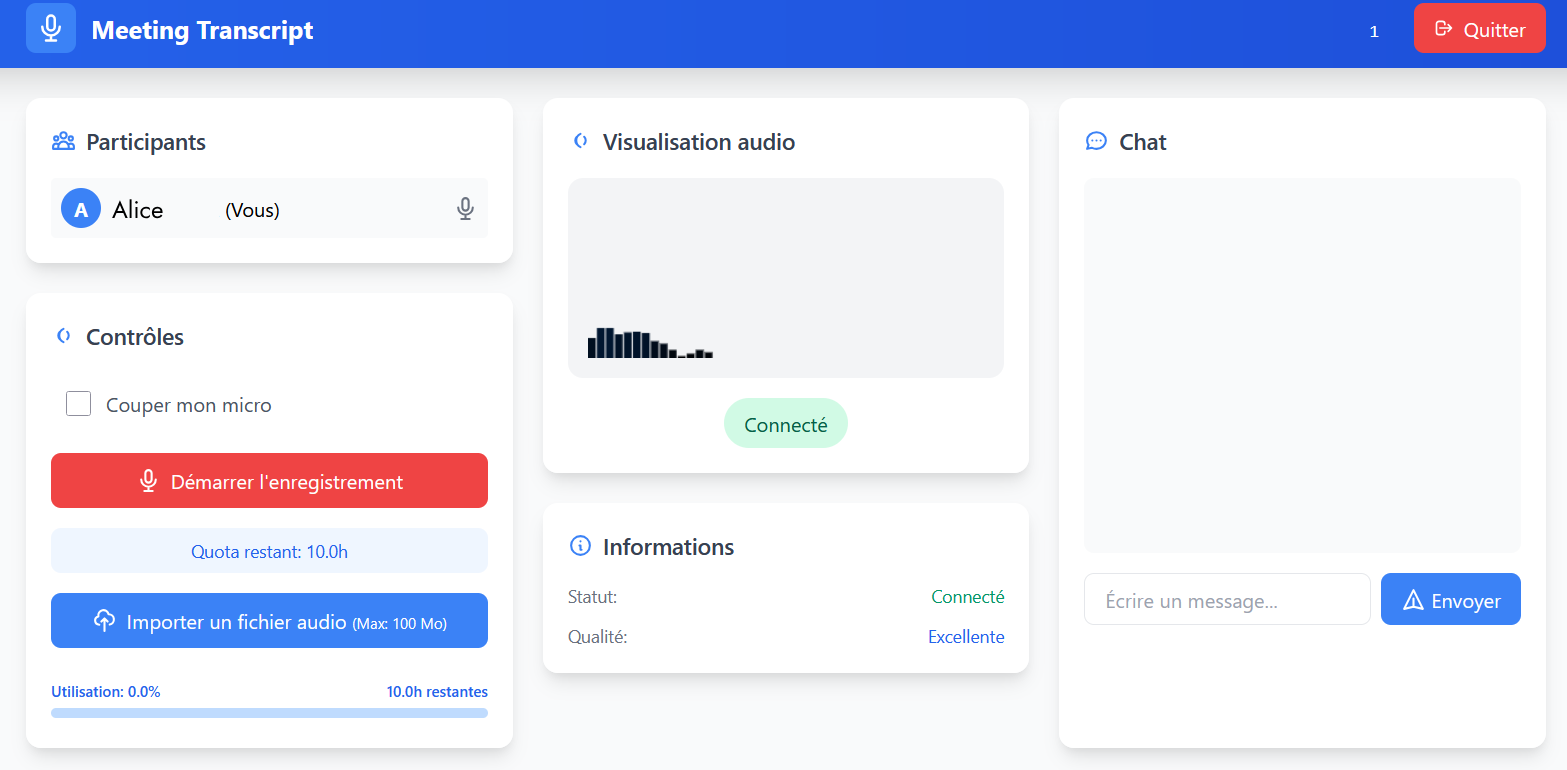
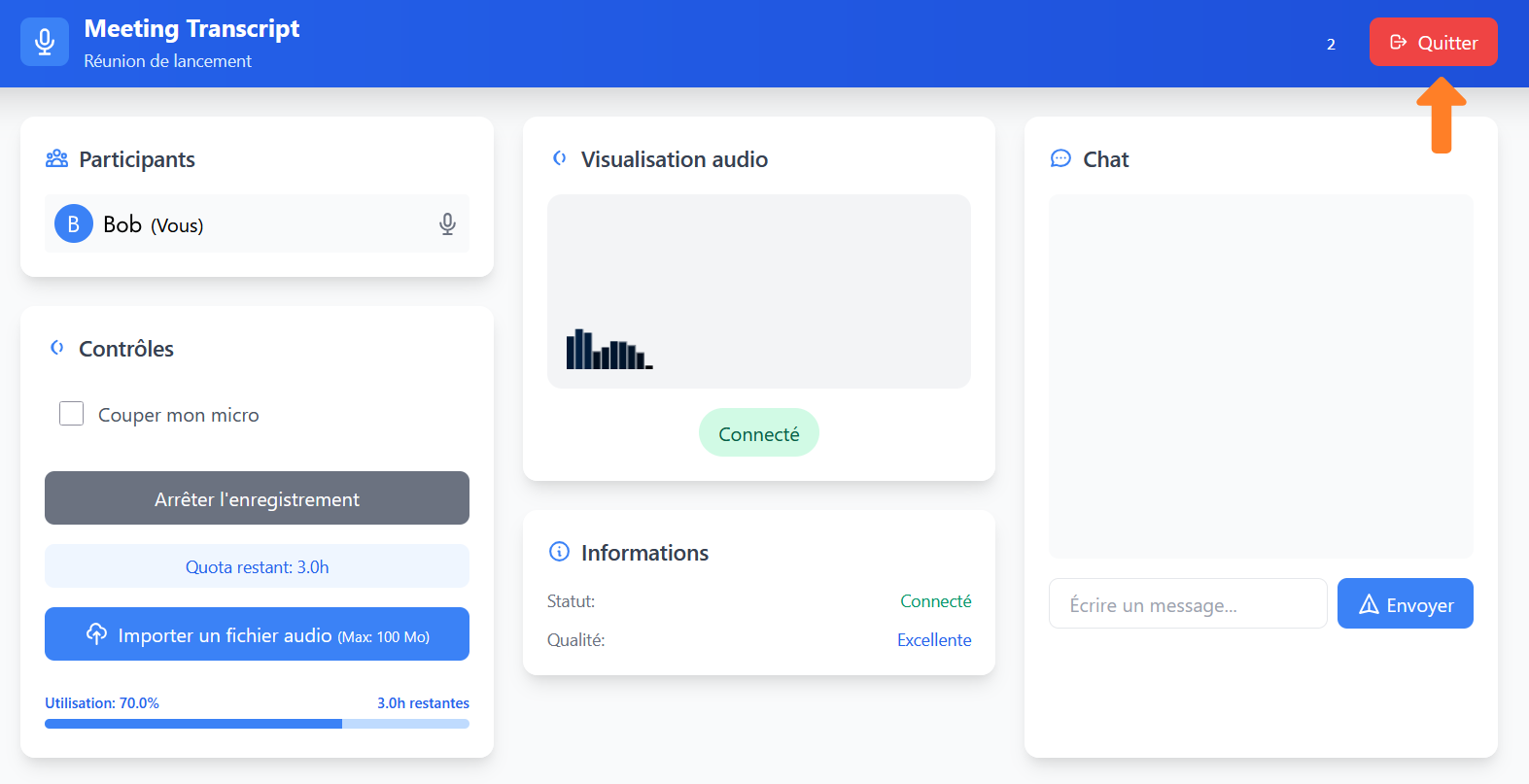
Voici la liste des fonctionnalités disponibles pendant votre audioconférence (de gauche à droite) :
- Liste des participants
- Contrôle du micro (couper/rallumer)
- Enregistrement de la réunion
- Vérifier vos quotas de transcription
- Importer un fichier audio
- Indicateurs de qualité de la connection et du bon fonctionnement du micro
- Chat en direct entre participants
Transcription automatique
Comment fonctionne la transcription ?
Notre système de transcription automatique utilise l'intelligence artificielle pour convertir les conversations audio en texte écrit :
- Reconnaissance vocale en français
- Identification des différents intervenants et temps de parole
- Transcription de l'enregistrement audio en texte une fois la réunion terminée
- Génération automatique d'un résumé et d'une liste des points clés abordés pendant l'audioconférence
Une fois la réunion terminée
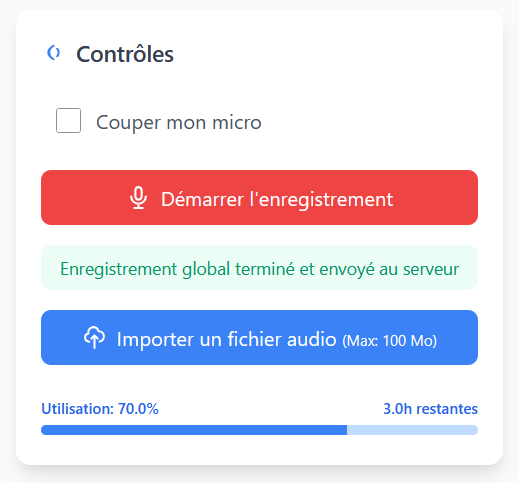
Il suffit d'arrêter l'enregistrement.
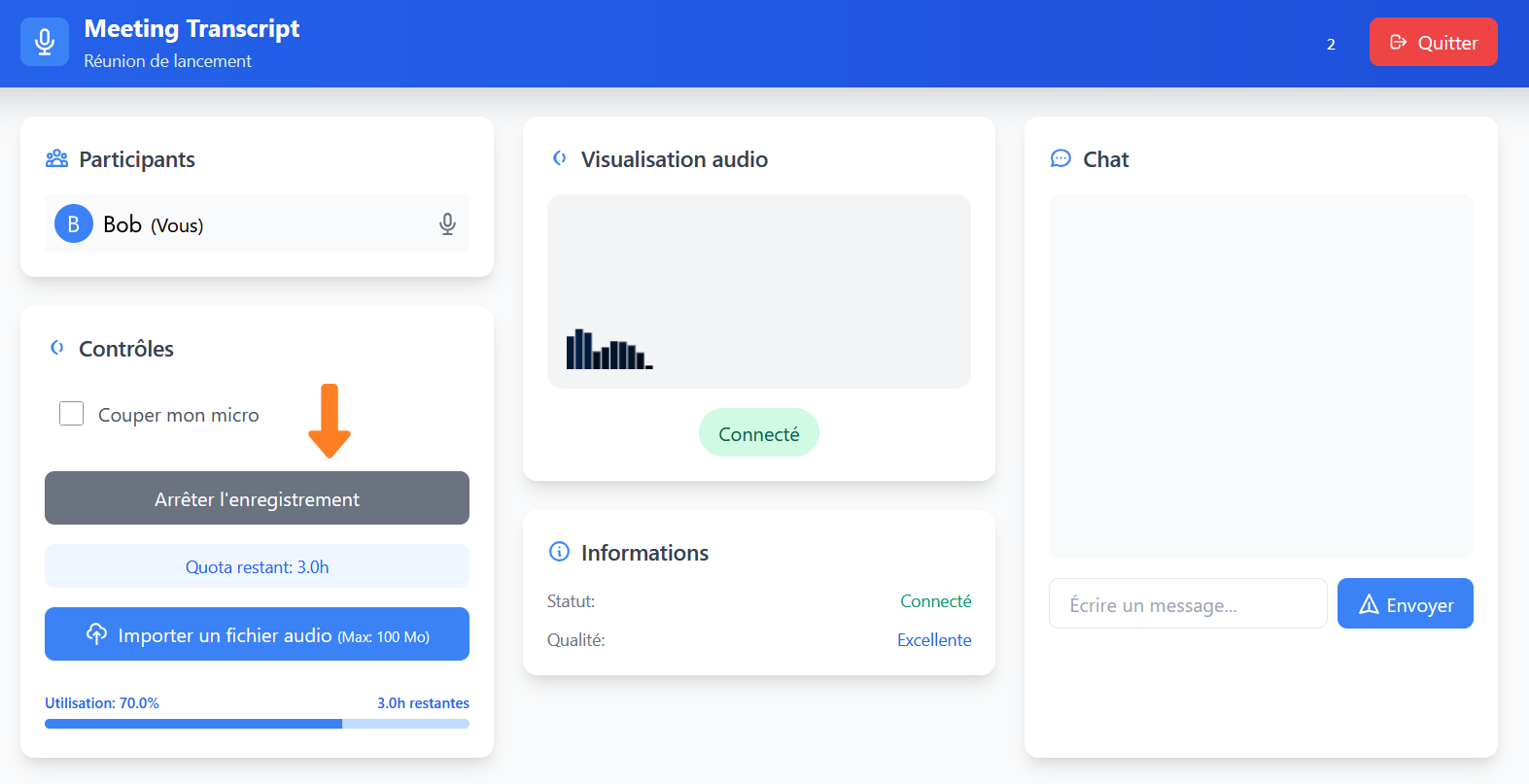
L'enregistrement est envoyé à l'équipe d'agents IA qui se chargera ensuite de convertir l'enregistrement audio en texte.
Vous pouvez allors quitter la réunion.
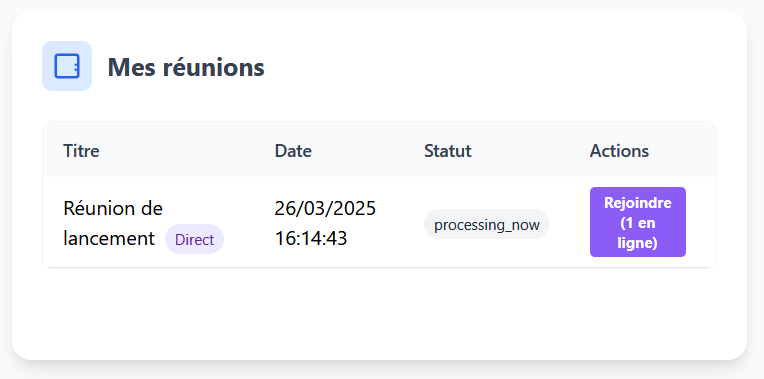
La transcription peut prendre quelques minutes.
Exporter vos transcriptions
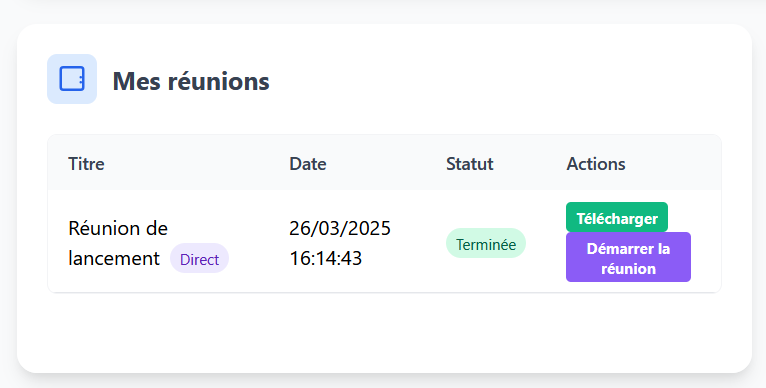
La transcription est téléchargeable au format texte (.txt) et contient :
- Un résumé
- Une liste des points importants
- La transcription complète
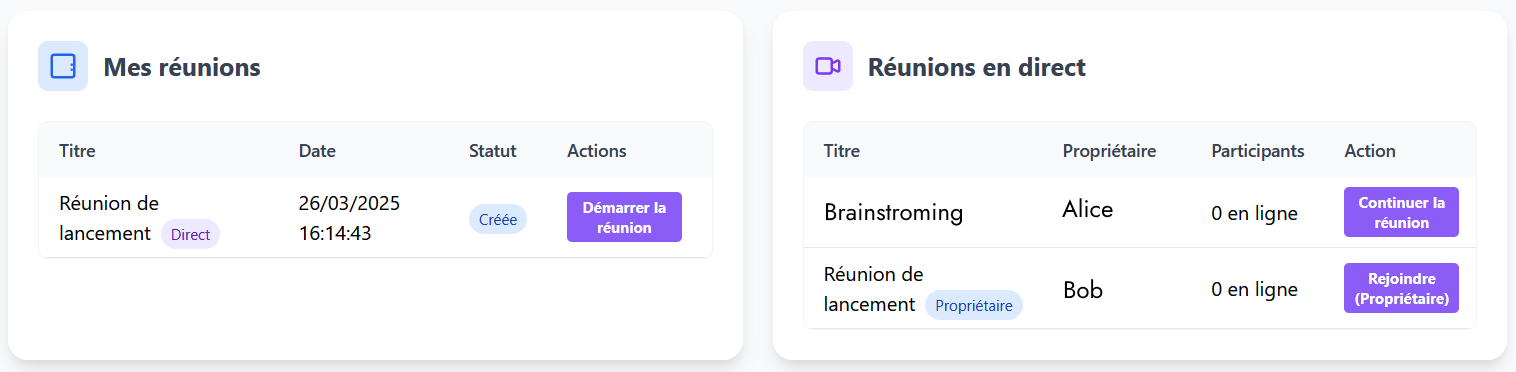
Accédez à vos transcriptions depuis votre espace personnel dans "Mes réunions".
Gestion de votre compte
Sécurité du compte
Nous vous recommandons de :
- Utiliser un mot de passe fort et unique
- Ne jamais partager vos identifiants
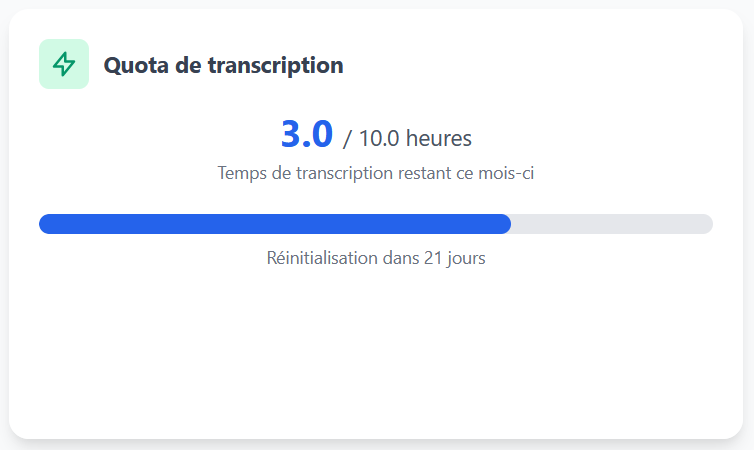
Vérifier vos quotas
Pour vérifier votre quota de transcription, vous pouvez :
- Vous rendre sur le tableau de bord
- Aller dans la section "Équipes"
Votre quota sera automatiquement renouvelé chaque mois
Supprimer un membre de l'équipe
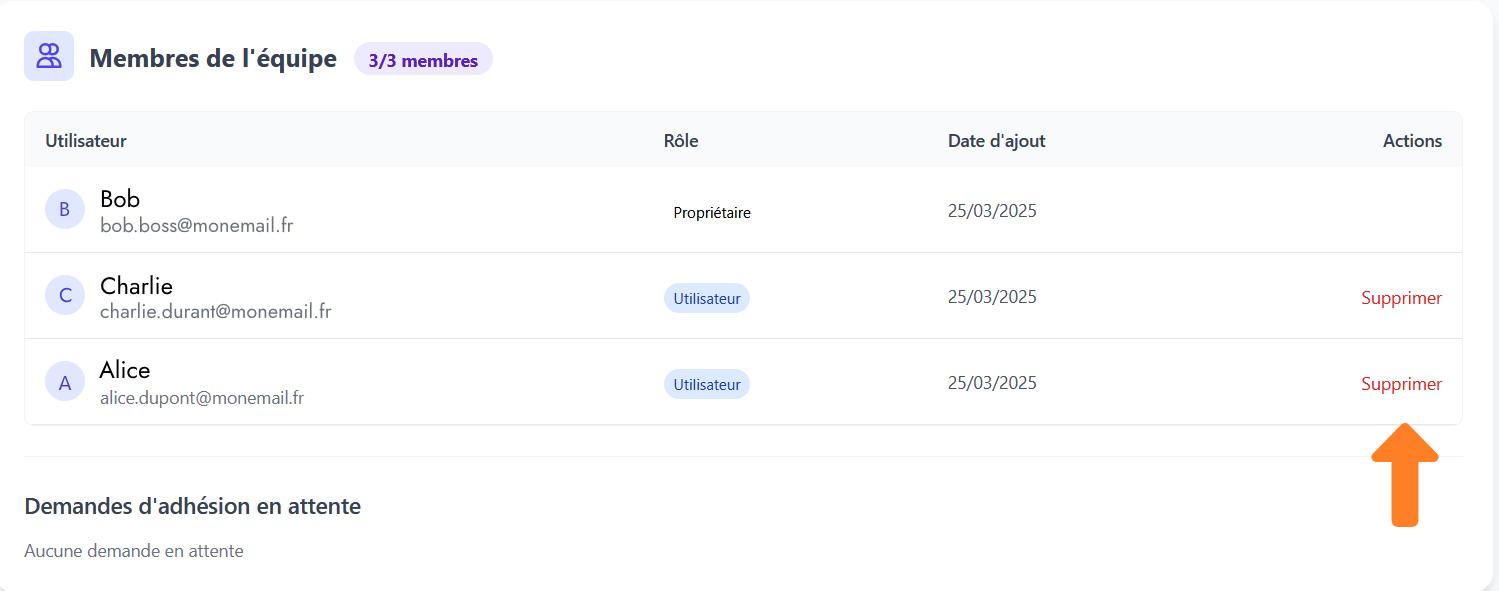
Pour supprimer un utilisateur, il suffit de cliquer sur supprimer puis confirmer.
Celui-ci n'aura plus accès aux fonctionnalités de Meeting Transcript et son quota de transcription sera ramené à 0.
Facturation et abonnements
Nos formules d'abonnement
Meeting Transcript propose plusieurs offres adaptées à vos besoins :
- Lite : 10 heures de transcription / mois (réunions, fichiers audio) et par utilisateur, jusqu'à 3 utilisateurs
- Business : 40 heures de transcription / mois (réunions, fichiers audio) et par utilisateur, jusqu'à 10 utilisateurs
- Entreprise : Solution sur mesure, volume de transcriptions et nombre d'utilisateurs à la carte
Consultez notre page des tarifs pour plus de détails.
Gérer votre abonnement
Pour modifier ou annuler votre abonnement, contactez-nous.
Questions fréquentes
Problèmes techniques courants
Comment résoudre les problèmes audio ?
Si votre micro ne fonctionne pas correctement, vérifiez les autorisations de votre navigateur, testez votre micro dans les paramètres système, et assurez-vous qu'aucune autre application n'utilise votre micro.
La transcription n'est pas précise, que faire ?
Pour améliorer la précision de la transcription, parlez clairement, utilisez un micro de qualité, réduisez les bruits de fond, et assurez-vous que les intervenants parlent l'un après l'autre.
Comment récupérer une réunion interrompue ?
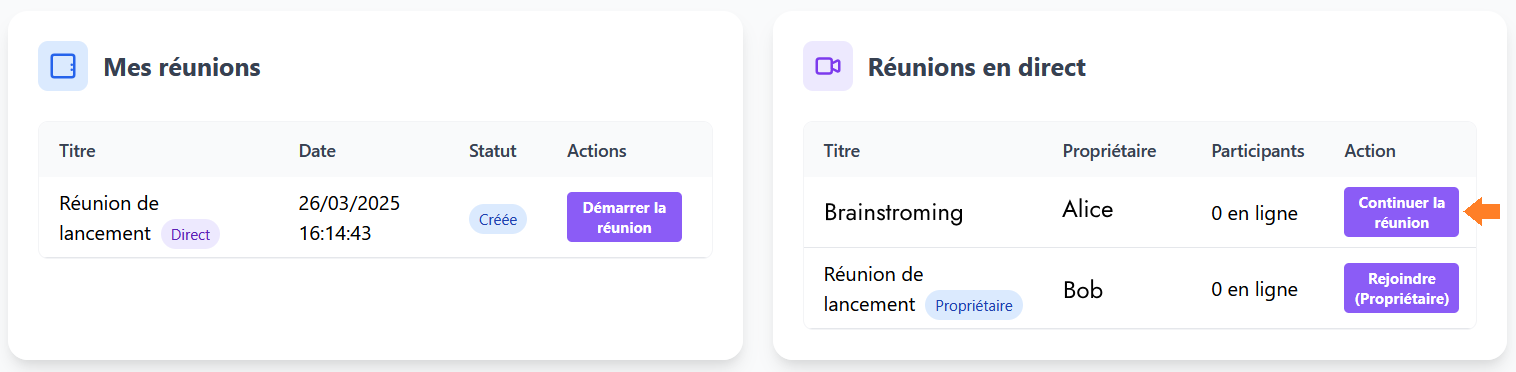
En cas d'interruption, reconnectez-vous simplement à votre espace personnel et cliquez sur "Continuer la réunion".
Problèmes concernant le compte
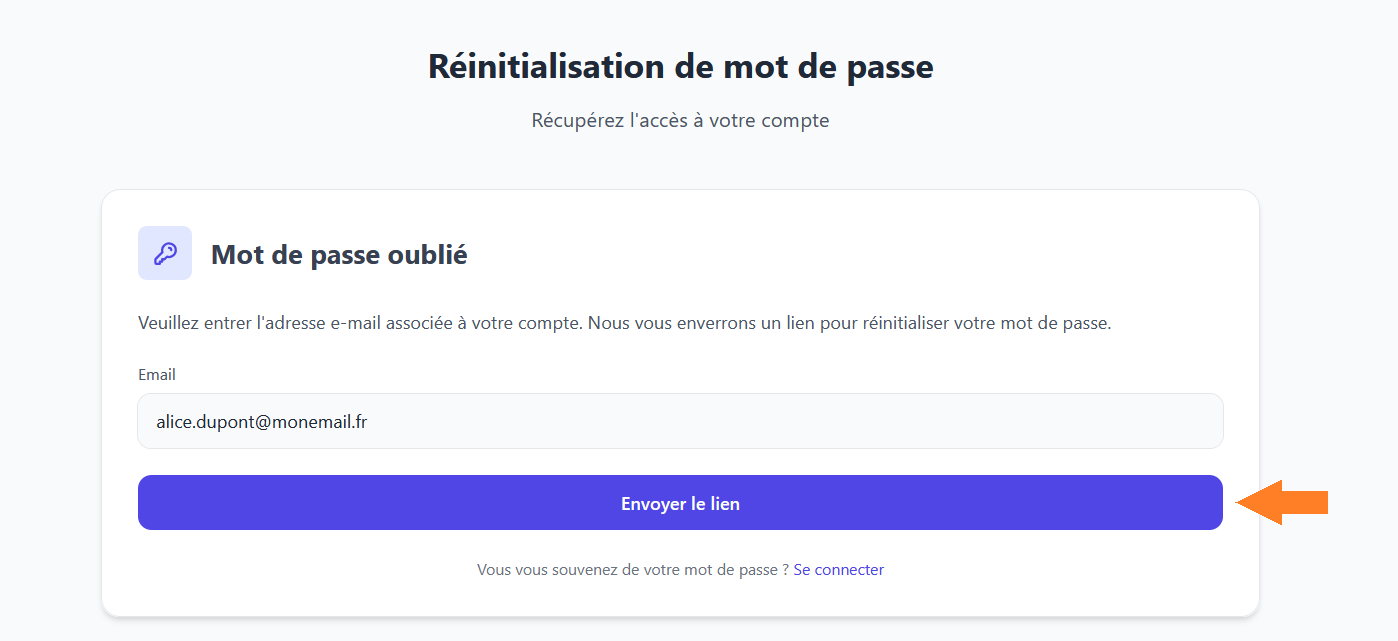
J'ai oublié mon mot de passe, que faire ?
Dans ce cas, cliquez sur "Connexion" puis sur "Mot de passe oublié ?".
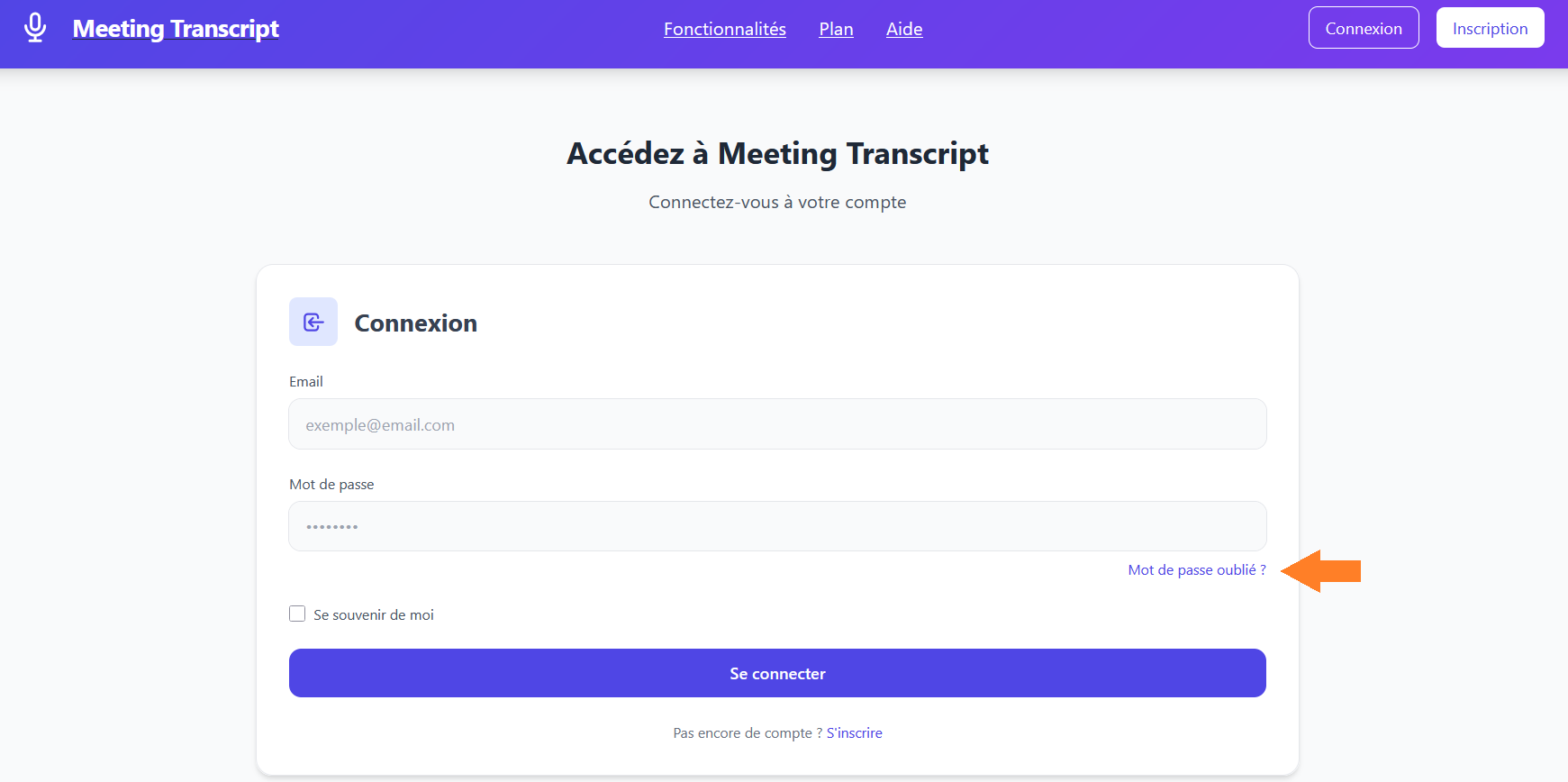
Ensuite, indiquez votre email et nous vous enverrons un lien pour réinitialiser votre mot de passe.
Mon quota de transcriptions est à 0, que faire ?
Il y a plusieurs causes possibles :
- Vous avez utilisé la totalité de votre quota mensuel : Il sera renouvelé à la prochaine échéance. En attendant, vous pouvez demander aux autres membres de l'équipe d'enregistrer les réunions à votre place.
- Vous n'avez pas encore été intégré à l'équipe : Demandez à l'administrateur de vous approuver en tant qu'utilisateur.
- Autre : Vous n'êtes dans aucune de ces situations ? Contactez-nous
Je souhaite supprimer mon compte, comment faire ?
Contactez-nous et nous supprimerons votre compte.
Attention, si vous supprimez votre compte, vous n'aurez plus accès ni aux fonctionnalités de Meeting Transcript, ni à vos enregistrements audio, ni à vos transcriptions.
En d'autres termes, toutes les données vous concernant seront définitivement supprimées !
Autres questions
Est-ce que vous avez une API ?
Meeting Transcript n'a pas d'API et nous ne proposons pas d'accès à distance à nos services. Tous les fichiers sont téléchargeables sur votre tableau de bord dans votre espace personnel.
Mes données sont-elles sécurisées ?
Oui, vos données sont chiffrées de bout en bout et notre plateforme est conforme à la réglementation RGPD. Pour plus de détails, veuillez consulter les: mentions légales
Contacter notre support
Besoin d'aide supplémentaire ?
Notre équipe de support est disponible du lundi au vendredi, de 9h à 18h (CET).
Nous nous engageons à répondre en 24 heures ouvrées.