Extensions Chrome et logiciel Windows
Boostez votre expérience avec nos extensions et logiciels tiers
Catégories
Téléchargez la Chrome extension de Meeting Transcript
Comment ça marche ?
La Chrome extension de Meeting Transcript vous permet de transcrire automatiquement vos réunions en ligne. Elle est particulièrement adaptée pour :
- Les réunions Microsoft Teams/Google Meet/Zoom
- Les webinaires et formations à distance
- Les entretiens et interviews à distance
Configuration requise
Pour une expérience optimale avec la Chrome extension de Meeting Transcript, comme pour la plateforme web, assurez-vous que :
- Vous utilisez un navigateur mis à jour récemment
- Le navigateur est basé sur Chromium comme Chrome, Microsoft Edge, Opera, Brave ou Vivaldi
- Votre microphone est activé et correctement configuré
- Vous disposez d'une connexion Internet stable
Consultez notre guide vidéo pour télécharger et utiliser la Chrome extension de Meeting Transcript pas à pas.
Comment télécharger et utiliser la Chrome extension de Meeting Transcript ?
Voici les étapes :
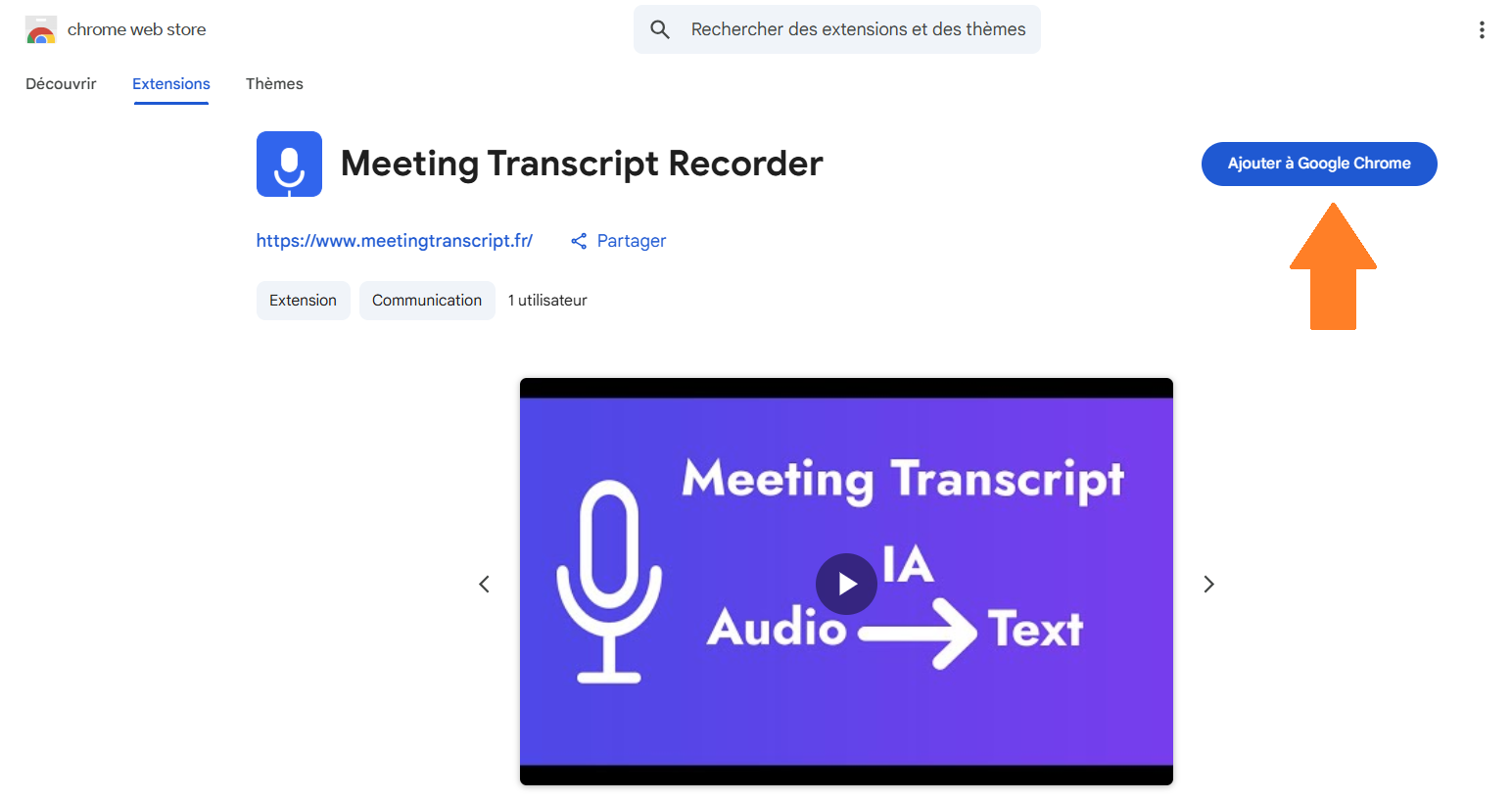
- Allez sur le site Chrome web store
Cliquez sur "Ajouter à Google Chrome"
- Lancer et utiliser la Chrome extension
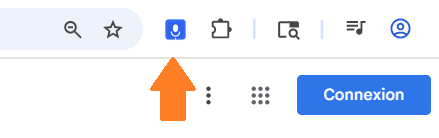
Cliquez sur l'icône en forme de micro dans la barre des tâches de votre navigateur
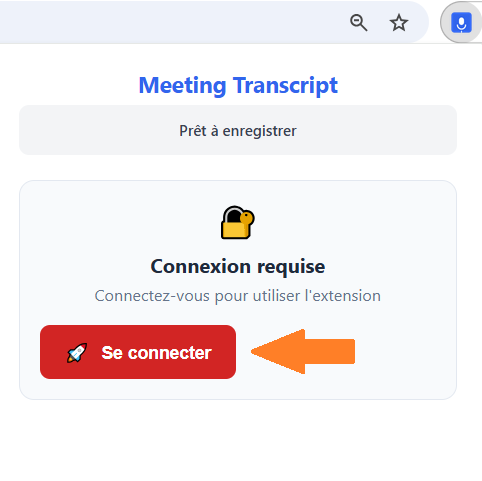
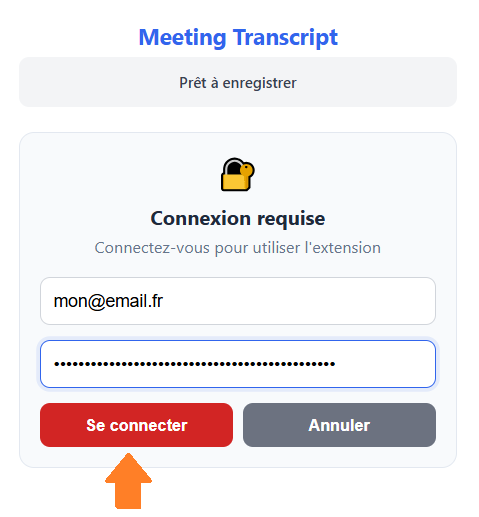
Cliquez sur "Se connecter", indiquez votre email et votre mot de passe puis cliquez à nouveau sur "Se connecter"
- Enregistrer une réunion
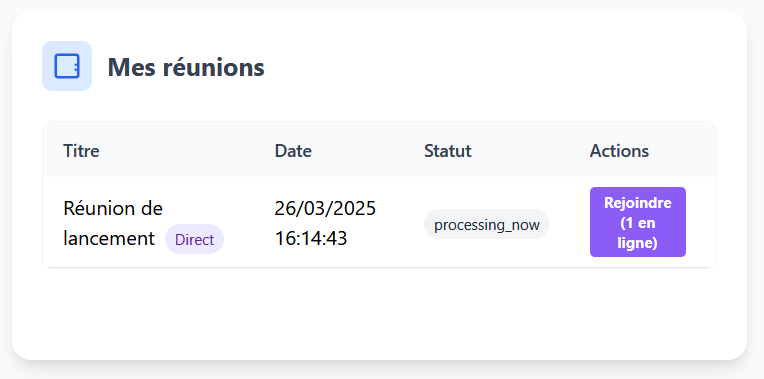
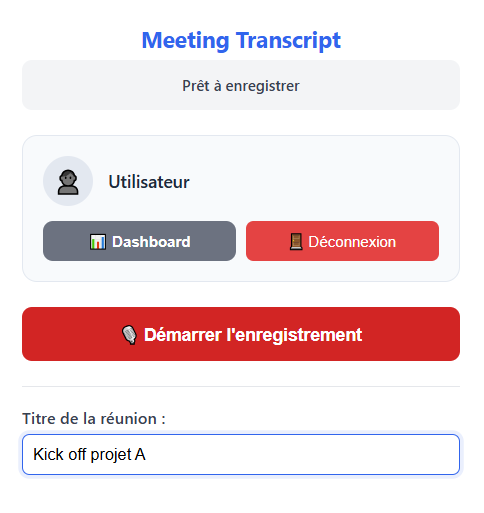
Vous pouvez accéder au dashboard mais aussi organiser immédiatement une réunion et démarrer l'enregistrement dès que tous les participants sont prêts
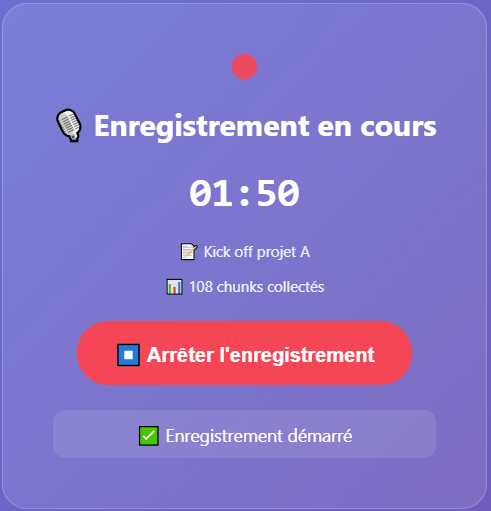
Pendant la réunion, l'enregistrement s'effectue automatiquement. Pour cela, une fenêtre s'ouvre dans le navigateur et indique la durée d'enregistrement.
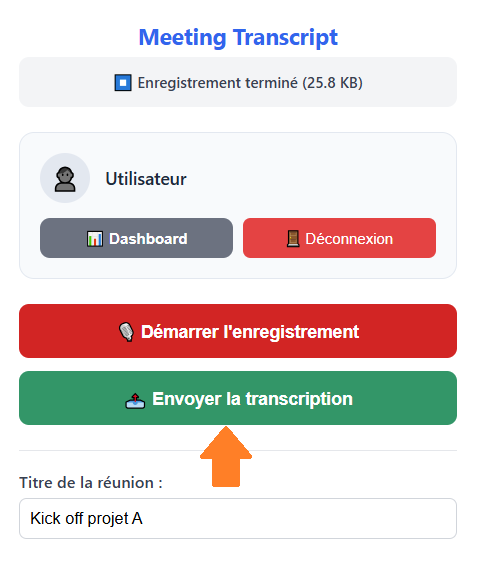
À la fin de la réunion, arrêtez l'enregistrement à l'aide du bouton "Arrêter l'enregistrement". Ensuite, vous pouvez choisir de lancer la transcription en cliquant sur "Envoyer la transcription".
- Télécharger la transcription
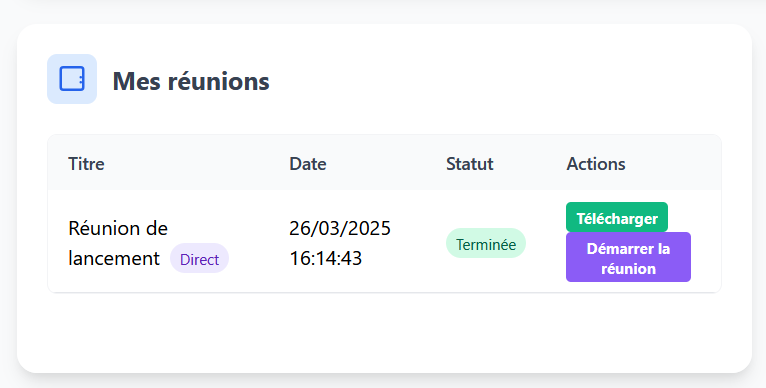
Rendez-vous sur le dashboard pour télécharger la transcription et la partager avec les participants.
Téléchargez l'application Windows de Meeting Transcript
Comment ça marche ?
L'application Windows de Meeting Transcript vous permet de transcrire automatiquement vos réunions en présentiel. Elle est parfaitement adaptée pour les situations suivantes :
- Les réunions en présentiel
- Les webinaires et formations
- Les entretiens et interviews
- Les conférences téléphoniques
Configuration requise
Pour enregistrer une réunion dans les meilleures conditions avec Meeting Transcript, assurez-vous que :
- Votre système d'exploitation est Windows 10 ou 11
- Votre micro est correctement configuré et paramétré
Consultez notre guide vidéo pour télécharger et utiliser l'application Windows de Meeting Transcript pas à pas.
Comment utiliser l'application Windows de Meeting Transcript ?
Voici les étapes :
- lancer l'application Windows
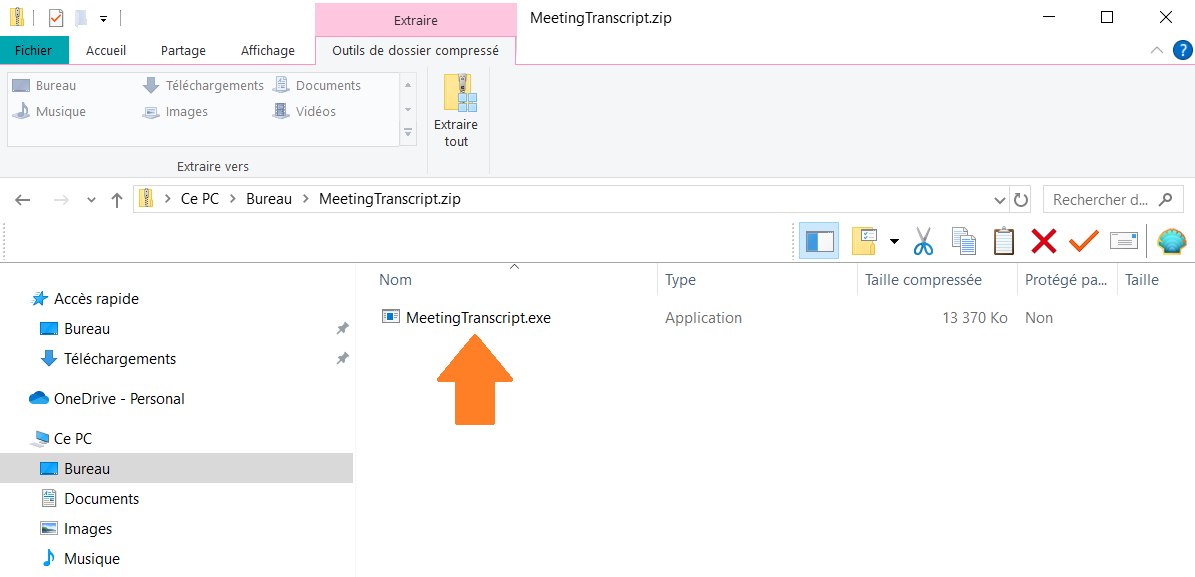
Double-cliquez sur le fichier "MeetingTranscript.exe" puis cliquez sur "Se connecter".
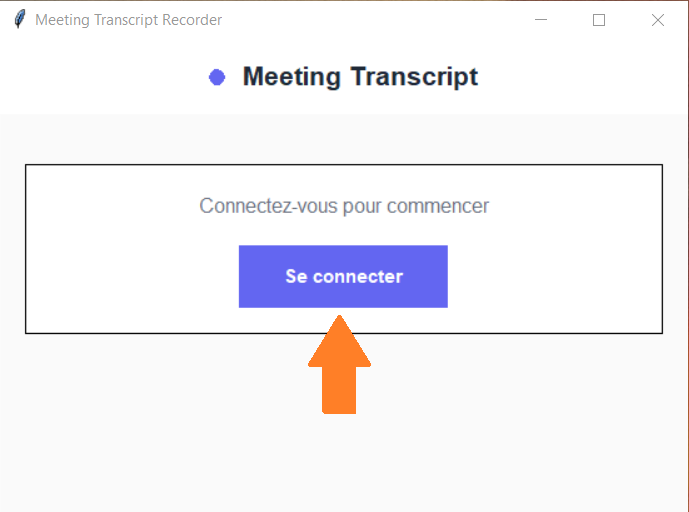
- Se connecter
Entrez votre email et votre mot de passe et validez en cliquant sur "OK"
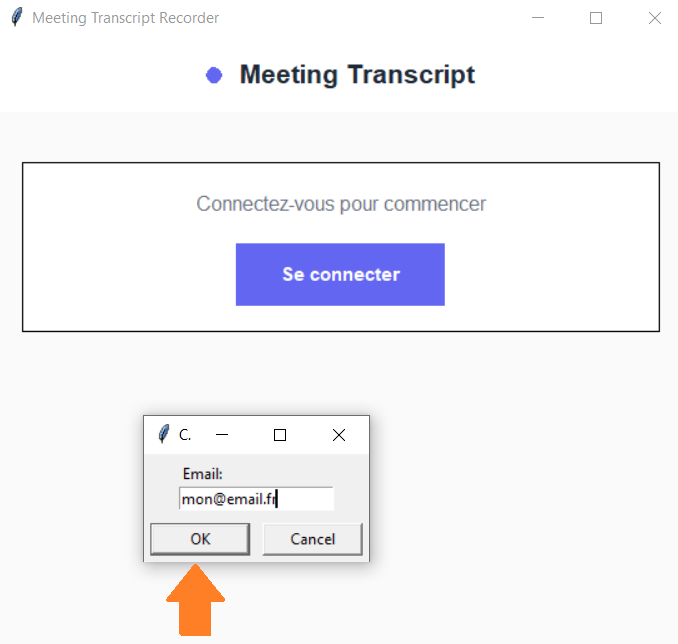
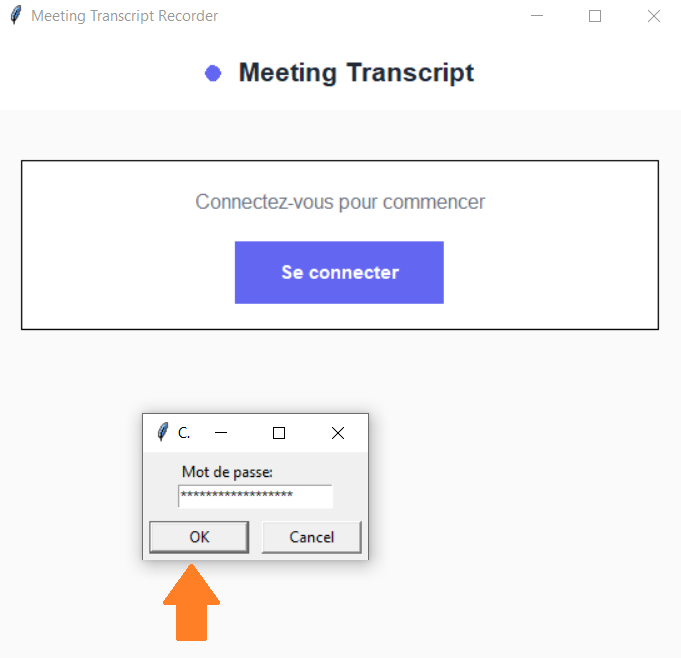
Cliquez à nouveau sur "OK" et vous avez à présent accès à l'interface.
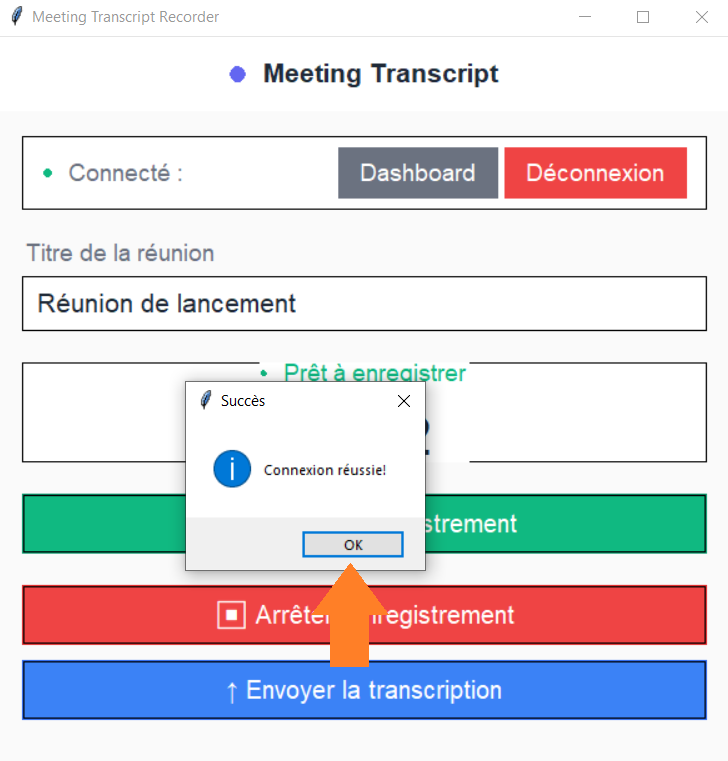
- Les fonctionnalités de l'application Windows
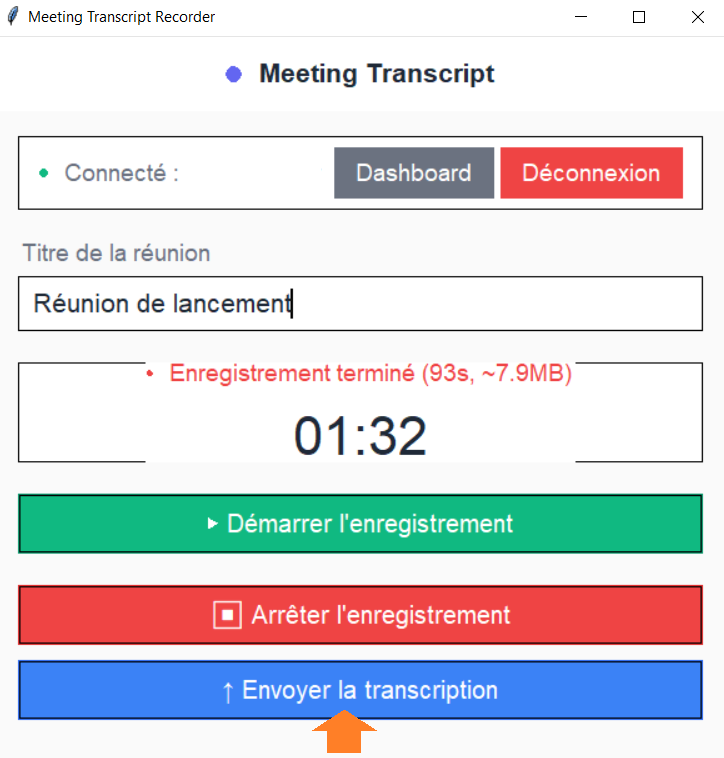
Vous pouvez accéder au dashboard mais aussi organiser immédiatement une réunion et démarrer l'enregistrement dès que tous les participants sont prêts
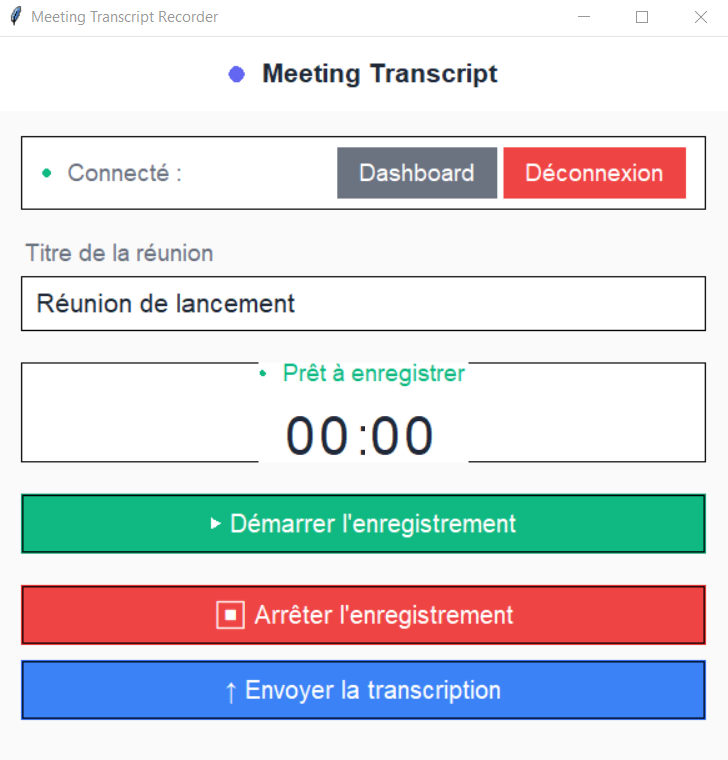
Pendant la réunion, l'enregistrement s'effectue automatiquement. L'interface indique le titre de la réunion et la durée d'enregistrement.
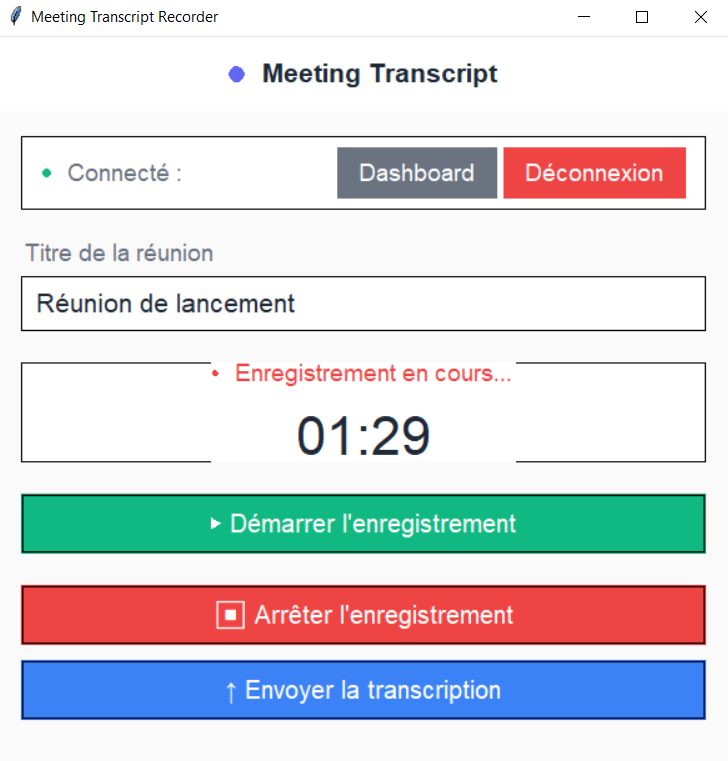
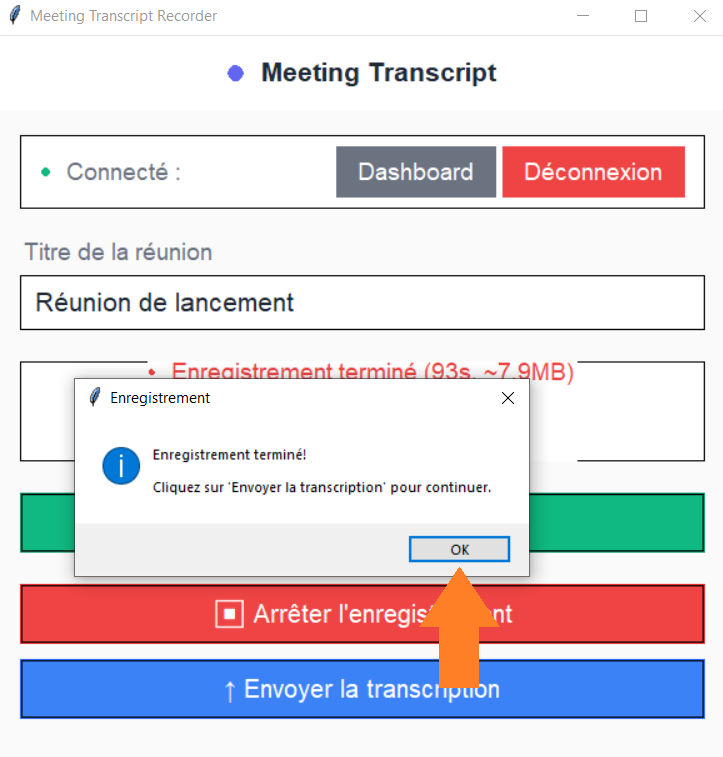
À la fin de la réunion, arrêtez l'enregistrement à l'aide du bouton "Arrêter l'enregistrement", puis sur "OK". Ensuite, vous pouvez choisir de lancer la transcription en cliquant sur "Envoyer la transcription".
- Télécharger la transcription
Rendez-vous sur le dashboard pour télécharger la transcription et la partager avec les participants.
Foire aux questions (FAQ) : La Chrome extension et le logiciel Windows de Meeting Transcript
Questions concernant la Chrome extension
Quand je lance l'enregistrement, la fenêtre ne s'ouvre pas.
Il y a plusieurs causes possibles :
- Vous avez bloqué les cookies : Vérifiez que la Chrome extension a les autorisations nécessaires pour enregistrer la réunion.
- Vous n'avez pas encore été intégré à l'équipe : Demandez à l'administrateur de vous approuver en tant qu'utilisateur.
- Autre : Vous n'êtes dans aucune de ces situations ? Contactez-nous
Est-ce que la Chrome extension marche avec tous les outils de visioconférence ?
En principe, à partir du moment où vous lui avez autorisé l'accès à votre micro et
que la page web de la réunion Zoom, Google Meet ou Microsoft Teams est ouverte et active,
alors la Chrome extension peut enregistrer la réunion sans problème.
À noter : Seules les applications web des outils de visio conférence sont compatibles avec la Chrome extension.
Si vous utilisez les versions logicielles, alors vous devrez utiliser également la version logicielle de Meeting Transcript.
Je n'arrive pas à télécharger la Chrome extension
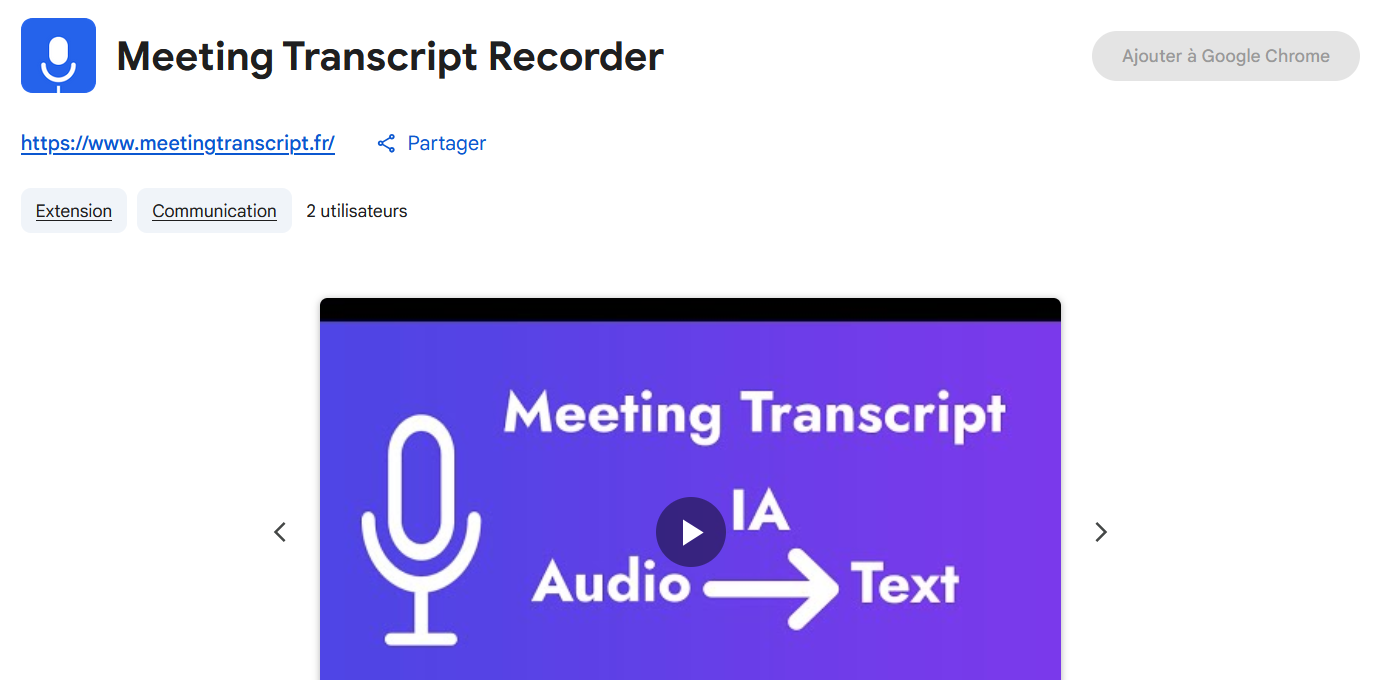
Votre navigateur n'est probablement pas basé sur Chromium. C'est le cas si vous utilisez Firefox par exemple, le bouton "Ajouter à Google Chrome" restera grisé et vous ne pourrez pas cliquer dessus. Si ce cas de figure se produit, essayez un autre navigateur.
Questions concernant le logiciel Windows Meeting Transcript
Je n'arrive pas à lancer l'application, que faire ?
Vérifiez que l'application possède toutes les autorisations pour fonctionner correctement.
Je n'arrive pas à télécharger l'application, que faire ?
Vérifiez que vous avez autorisé le téléchargement.
Autres questions
Je n'arrive pas à me connecter, que faire ?
La connexion ne peut se faire que dans l'un des deux cas suivants :
- En tant qu'adminsitrateur : Vous avez créé un compte et payé votre abonnement.
- En tant que membre d'une équipe : Vous avez créé un compte, demandé à rejoindre une équipe et avez été ajouté comme membre par l'administrateur.
L'enregistrement n'a pas fonctionné, que faire ?
Avant de lancer un enregistrement, veuillez vérifier que :
- Le micro n'est pas en mode "mute".
- Le volume du son est suffisamment élevé.
- Le micro est activé et correctement paramétré.
- Toutes les autorisations nécessaires ont été accordées.
La transcription n'apparaît pas sur le dashboard, que faire ?
Il est fort probable que vous souyez dans l'une des deux situations suivantes :
- Vous n'avez pas appuyé sur le bouton "Envoyer la transcription".
- La transcription est encore en cours.